

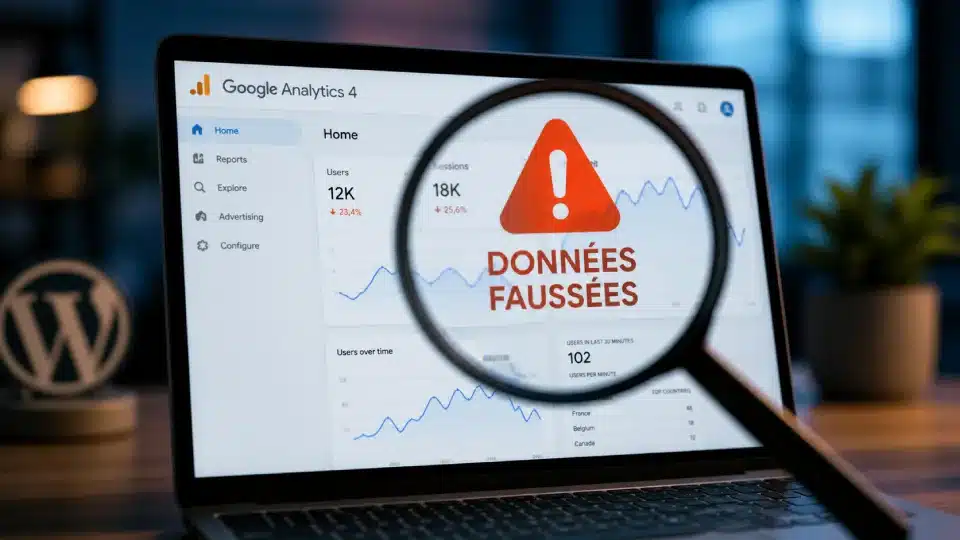
Google Analytics 4 WordPress : les 7 erreurs qui faussent vos données
Vous consultez vos statistiques chaque semaine et vous prenez des décisions basées sur ces chiffres.
Mais avez-vous la certitude que vos données sont fiables ? Sur WordPress, Google Analytics 4 WordPress est souvent mal configuré, et des erreurs invisibles en apparence peuvent corrompre l’ensemble de vos statistiques : trafic gonflé artificiellement, conversions non comptabilisées, comportements utilisateurs mal interprétés.
Ces erreurs sont extrêmement courantes, y compris sur des sites gérés par des professionnels. La bonne nouvelle, c’est qu’elles sont toutes détectables et corrigeables.
Voici passées en revue les 7 erreurs de configuration les plus fréquentes et vous expliquons comment les corriger pour retrouver des données sur lesquelles vous pouvez vraiment vous appuyer.
Google Analytics 4 WordPress : pourquoi vos données peuvent être trompeuses
Contrairement à son prédécesseur Universal Analytics, Google Analytics 4 WordPress repose sur un modèle de suivi orienté événements, plus puissant mais aussi plus sensible aux erreurs de paramétrage.
Un plugin mal configuré, un code dupliqué ou un filtre oublié, et c’est l’ensemble de vos rapports qui devient inexploitable.
Avant de corriger quoi que ce soit, vérifiez d’abord que votre installation est unique : un seul code de suivi GA4 actif sur votre site, via un plugin dédié (GA4 for WordPress by MonsterInsights, Site Kit by Google, ou insertion manuelle via un plugin de gestion de scripts). Avoir deux méthodes actives simultanément est l’erreur la plus fréquente et la plus dévastatrice.
Erreurs de configuration qui corrompent vos données dès le départ
Erreur 1 : ne pas exclure votre propre trafic
Chaque fois que vous visitez votre propre site, pour vérifier une mise en page, tester un formulaire ou relire un article, vous générez du trafic qui est comptabilisé dans vos statistiques.
Sur un petit site, cela peut représenter 10 à 30 % du trafic total et fausser complètement vos données comportementales.
Dans GA4, rendez-vous dans Administration > Flux de données > Paramètres avancés > Filtrer le trafic interne et ajoutez votre adresse IP professionnelle.
Erreur 2 : avoir plusieurs codes de suivi actifs simultanément
C’est l’erreur numéro un sur WordPress. Elle survient lorsque vous activez un plugin GA4 tout en conservant un ancien code inséré manuellement dans le thème, ou en cumulant deux plugins de tracking.
Résultat : chaque visite est comptabilisée deux fois, vos sessions doublent et vos taux de rebond s’effondrent artificiellement. Vérifiez votre code source (Ctrl+U) et recherchez votre identifiant GA4 (G-XXXXXXXX) : il ne doit apparaître qu’une seule fois.
Erreur 3 : ne pas filtrer le trafic des robots et des spams
Les robots d’indexation, les outils de monitoring et les scrapers visitent votre site en permanence. Sans filtre, ils gonflent vos statistiques de sessions et faussent votre taux d’engagement.
GA4 intègre nativement un filtre anti-bot — vérifiez qu’il est bien activé dans Administration > Flux de données > Mesure améliorée. Activez également le filtrage des domaines référents indésirables si vous observez des pics de trafic inexpliqués dans vos rapports.
Erreurs de paramétrage qui biaisent le suivi de vos conversions
Erreur 4 : ne pas configurer vos événements de conversion
Par défaut, GA4 ne sait pas ce qui constitue une conversion sur votre site. Soumission de formulaire, achat, téléchargement, clic sur un numéro de téléphone : aucun de ces événements n’est automatiquement marqué comme conversion.
Sans cette configuration, votre rapport de conversions reste vide, ou pire, affiche des données sans signification.
Dans GA4, allez dans Administration > Conversions et activez les événements pertinents pour votre activité.
Erreur 5 : ignorer le suivi inter-domaines si vous avez plusieurs sites
Si votre boutique en ligne est hébergée sur un sous-domaine (shop.monsite.fr) ou sur un domaine distinct de votre blog, GA4 comptabilise chaque passage d’un domaine à l’autre comme une nouvelle session.
Un client qui passe de votre blog à votre boutique apparaît comme deux visiteurs distincts, et vous perdez la trace de son parcours complet. Configurez le suivi inter-domaines dans Administration > Flux de données > Configurer vos domaines.
Ce problème est directement lié à la structure technique de votre site WordPress : plus votre architecture est complexe, plus la configuration GA4 demande de rigueur.
Erreurs d’interprétation qui mènent aux mauvaises décisions
Erreur 6 : comparer GA4 avec vos anciennes données Universal Analytics
Beaucoup de propriétaires de sites comparent leurs données GA4 actuelles avec leurs anciens rapports Universal Analytics et concluent à une chute de trafic.
C’est une erreur d’interprétation majeure : GA4 et UA ne mesurent pas les mêmes choses. GA4 utilise des sessions engagées (minimum 10 secondes d’interaction) là où UA comptabilisait toutes les sessions, même celles d’une seconde. Vos données ne sont pas comparables, et c’est normal.
Erreur 7 : négliger la configuration du consentement aux cookies
Depuis l’entrée en vigueur du RGPD et les exigences renforcées de la CNIL, les visiteurs qui refusent les cookies ne sont plus tracés.
Si votre bandeau de consentement n’est pas correctement connecté à GA4 via le mode Consentement (Consent Mode v2), vous pouvez perdre jusqu’à 40 % de vos données réelles. Vérifiez que votre plugin de gestion du consentement (Complianz, CookieYes, Axeptio…) est bien intégré avec votre configuration GA4.
Cette erreur affecte directement votre capacité à comprendre le comportement réel de vos visiteurs et à prendre des décisions marketing éclairées.
En résumé, voici les 7 points de contrôle à vérifier en priorité sur votre installation :
- Exclusion de votre propre trafic (filtre IP)
- Unicité du code de suivi (un seul tag actif)
- Filtre anti-bot activé dans les paramètres du flux de données
- Événements de conversion configurés et testés
- Suivi inter-domaines si architecture multi-sites
- Données GA4 non comparées avec Universal Analytics
- Consent Mode v2 connecté à votre plugin de cookies
Vos données GA4 méritent mieux : faites auditer votre configuration
Une installation de Google Analytics 4 WordPress mal configurée, c’est des mois de décisions prises sur de mauvaises bases : des pages optimisées inutilement, des budgets publicitaires mal alloués, des tunnels de conversion mal diagnostiqués.
Prendre le temps de vérifier ces 7 points, c’est retrouver une vision fiable et exploitable de votre activité en ligne. Pour aller plus loin, découvrez aussi comment éviter les erreurs canoniques courantes sur WordPress qui peuvent amplifier les problèmes de suivi.
Vous souhaitez un regard expert sur votre configuration ? Nous vous accompagnons avec un audit personnalisé de votre installation GA4 WordPress et vous remet un plan de correction clair et priorisé.
FAQ – Google Analytics 4 WordPress : les 7 erreurs qui faussent vos données
Comment savoir si mon Google Analytics 4 WordPress est bien configuré ?
Utilisez l’outil DebugView dans GA4 (Administration > DebugView) pour voir en temps réel les événements envoyés par votre site. Installez également l’extension Chrome « GA Debugger » pour vérifier que le bon tag se déclenche sur chaque page sans duplication.
Pourquoi mes statistiques GA4 sont-elles différentes de celles de Google Search Console (GSC) ?
GA4 et Google Search Console mesurent des choses différentes. GA4 comptabilise les sessions réelles des utilisateurs. GSC mesure les impressions et clics depuis les résultats de recherche Google. Des écarts de 10 à 30 % entre les deux outils sont normaux et ne signifient pas une erreur de configuration.
Quel plugin utiliser pour installer GA4 sur WordPress ?
Les trois options les plus fiables sont : Site Kit by Google (officiel, gratuit), MonsterInsights (le plus complet, version payante recommandée) et la balise Google via Google Tag Manager pour une configuration avancée. Évitez d’utiliser plusieurs plugins simultanément pour ne pas dupliquer le code de suivi.
Le mode Consentement GA4 est-il obligatoire en Europe ?
Oui, depuis les nouvelles directives de la CNIL et les mises à jour de Google, le Consent Mode v2 est obligatoire pour les sites européens utilisant Google Ads ou souhaitant bénéficier des fonctionnalités de modélisation des données de GA4. Sans lui, une partie significative de vos données ne sera pas collectée.
Puis-je récupérer les données perdues à cause d’une mauvaise configuration ?
Non. Les données GA4 ne sont pas rétroactives : une fois perdues, elles ne peuvent pas être reconstituées. C’est pourquoi il est essentiel d’auditer votre configuration dès maintenant plutôt que d’attendre. Corrigez les erreurs identifiées et notez la date de correction pour interpréter vos rapports futurs avec précision.