
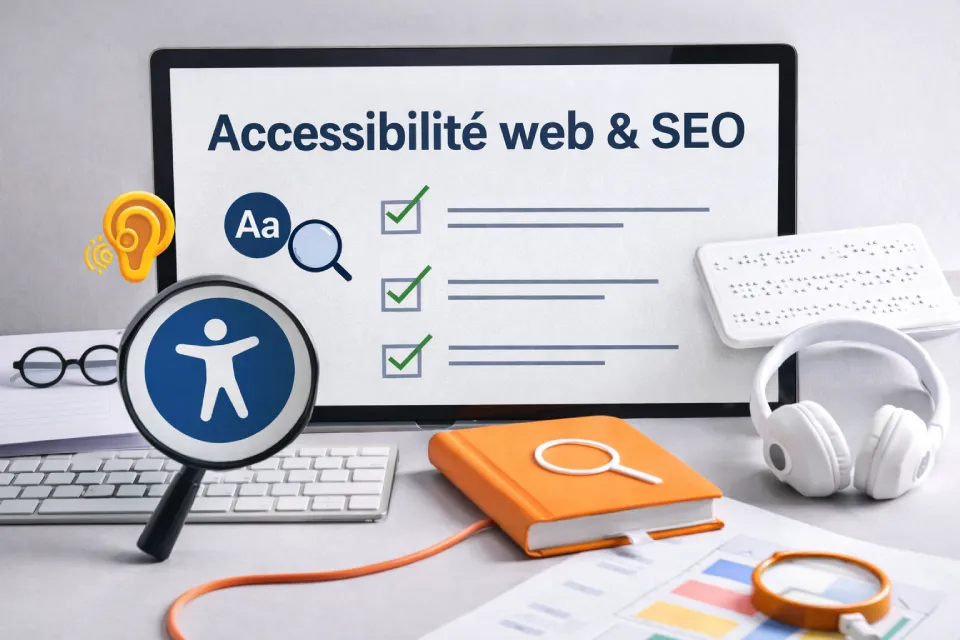
Accessibilité web et SEO : checklist en 12 points
Accessibilité web et SEO : ce duo ne parle pas d’un “confort optionnel”. L’accessibilité vise d’abord à rendre un site utilisable par tous, y compris les personnes en situation de handicap (vision, motricité, audition, cognition).
Concrètement : navigation au clavier, lecteur d’écran, contrastes lisibles, formulaires compréhensibles, liens explicites, contenus structurés.
Important : les widgets type “réglages d’accessibilité” (overlay) peuvent améliorer la lecture (taille de police, contraste), mais ils ne remplacent pas l’accessibilité réelle. L’essentiel se joue dans le code, la structure et le contenu.
L’objectif ici n’est pas de traiter tout le RGAA/WCAG, mais d’appliquer 12 actions simples qui améliorent l’expérience et, souvent, la compréhension de vos pages par les moteurs.
Accessibilité web et SEO : checklist en 12 points
1) Structurer les titres (Hn) pour la lecture… et le lecteur d’écran
Une structure claire permet à un lecteur d’écran de “parcourir” la page par sections, et elle aide aussi un moteur à comprendre la hiérarchie.
- 1 seule H1 par page
- des H2 pour les grandes sections
- des H3 pour les sous-parties
Évitez d’utiliser des titres uniquement “pour le style”.
2) Mettre le mot-clé dans des titres “humains”, pas dans du décor
Dans WordPress, si vous utilisez des blocs design (Spectra, Kadence, Elementor), vérifiez que vos “titres” sont bien des H2/H3. Sinon, vous perdez la structure utile à l’accessibilité (et la page devient plus difficile à analyser).
3) Écrire des liens explicites (pas “cliquez ici”)
Un lien doit rester compréhensible hors contexte, notamment pour un lecteur d’écran qui liste les liens d’une page. Et c’est aussi un gain SEO : un maillage interne descriptif clarifie le sujet de la page cible.
Exemple à viser : “vos KPI et votre méthode” plutôt que “voir ici”.
4) Donner un texte alternatif utile aux images
Le alt sert aux personnes qui ne voient pas l’image (lecteur d’écran) et aux contextes où l’image ne s’affiche pas. Il décrit l’information, sans bourrage.
- Image informative : alt descriptif
- Image décorative : alt vide (selon l’implémentation)
Si une image contient du texte important, ce texte doit exister aussi “en vrai” dans la page.
5) Vérifier le contraste et la lisibilité (et pas seulement “le design”)
Contrastes faibles = contenu illisible pour une partie des utilisateurs (fatigue visuelle, daltonisme, basse vision). Corriger contraste + taille de police + interlignage améliore directement l’usage et les conversions.
Si vos pages “perdent” l’utilisateur avant l’action, le problème ne vient pas seulement du SEO : c’est aussi un enjeu de conversion, souvent lié à la lisibilité et aux frictions du parcours.
6) Laisser le focus clavier visible (Tab)
C’est l’un des quick wins les plus importants. Une personne qui navigue au clavier doit voir où elle se trouve.
Erreur fréquente : thème qui supprime outline pour “faire propre”. Résultat : navigation au clavier impossible.
Correctif : rétablir un focus visible (CSS) sur liens, boutons, champs.
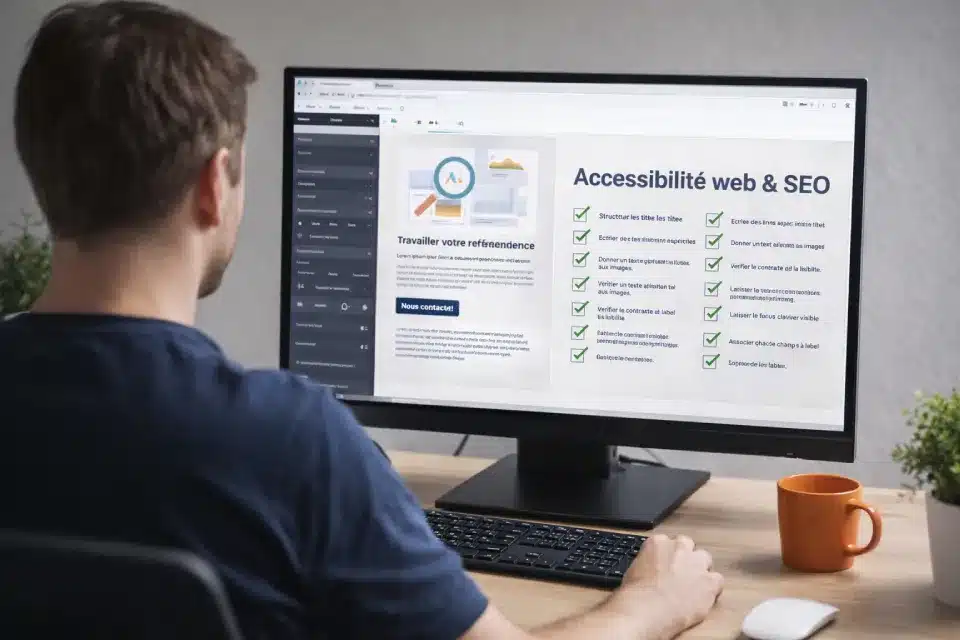
7) Associer chaque champ de formulaire à un label (pas un placeholder)
Un placeholder disparaît quand on saisit. Un label reste. Sans label, un lecteur d’écran peut mal annoncer le champ, et l’utilisateur se trompe plus souvent.
Checklist minimale :
- label clair (“Email”, “Téléphone”, “Message”)
- aide si nécessaire (format, exemple)
- messages d’erreur compréhensibles
8) Déclarer la langue (lang= »fr ») et être cohérent sur les pages
Le lecteur d’écran utilise la langue pour prononcer correctement. Sur WordPress, assurez-vous que la langue du site est correcte, et évitez les pages “mi-FR mi-EN” sans balisage.
Côté SEO, une langue claire limite les ambiguïtés pour le ciblage.
9) Rendre les zones cliquables confortables (mobile)
Les liens trop petits ou collés sont un problème pour tous, et davantage pour les troubles moteurs.
- boutons plus grands
- espacement entre liens
- éviter les menus où tout est serré
10) Utiliser des listes quand c’est une liste
Les listes structurent l’information (lecteur d’écran + lecture rapide). Elles rendent aussi la page plus scannable.
Exemple de mini-checklist “prête à coller” :
- Titres Hn cohérents
- Liens explicites
- Alt utiles
- Contrastes suffisants
- Focus clavier visible
- Formulaires avec labels
11) Ne pas bloquer l’utilisateur avec des popups et modules intrusifs
Certaines popups piègent le focus clavier, sont difficiles à fermer, ou masquent le contenu. C’est un problème d’accessibilité, et souvent un problème d’UX
.
Avant d’empiler des scripts, assurez-vous que la base est saine : si votre site est déjà lent, les surcouches “d’optimisation” (ou d’overlay) risquent d’aggraver la situation.
12) Vérifier la page avec 2 tests simples (et efficaces)
Sans outil, vous repérez déjà la majorité des problèmes :
- Test clavier : Tab / Shift+Tab → peut-on tout atteindre et activer (menu, boutons, formulaire) ?
- Test de clarté : le contenu reste-t-il compréhensible sans “effets” (animations, mise en page complexe) ?
Ensuite, si vous voulez systématiser la démarche, un audit SEO structuré vous aide à prioriser les pages types et les corrections à déployer.
Widget d’accessibilité : utile, mais pas suffisant
Un panneau “Réglages d’accessibilité” peut améliorer le confort (taille de police, contraste, curseur). Mais l’accessibilité ne se “branche” pas : elle se construit.
Exemples :
- un widget ne crée pas des labels de formulaires
- un widget ne corrige pas une structure Hn incohérente
- un widget ne rétablit pas un focus clavier absent
- un widget ne remplace pas des liens explicites et un HTML robuste
Gardez l’overlay comme aide, mais corrigez le cœur : structure + navigation + formulaires + contenus.
Plugins WordPress utiles pour l’accessibilité (widget vs audit)
Un widget d’accessibilité peut améliorer le confort de lecture (taille, contraste, curseur), mais ne remplace pas les corrections “réelles” (structure Hn, labels, focus clavier, erreurs de contenu). L’idéal est de distinguer overlay (aide utilisateur) et audit/corrections (travail de fond).
- Widgets / overlays (aide à la lecture)
- Accessibility Widget by OneTap – Plugin gratuit (options/Offres possibles côté éditeur).
- Accessibility by UserWay – Plugin gratuit (solution/Offres possibles côté éditeur).
- Web Accessibility by accessiBe – Plugin + essai/Offres côté éditeur (le plugin sert surtout de connecteur au service).
- WP Accessibility Helper (WAH) – Plugin gratuit (avec version Pro chez l’éditeur).
- Audit / corrections (plus proche de l’accessibilité “réelle”)
- WP Accessibility – Plugingratuit (corrige/ajoute des réglages utiles, sans “rendre conforme” à lui seul).
- Ally – Web Accessibility & Usability – gratuit (outils de base, amélioration progressive).
- Equalize Digital Accessibility Checker – gratuit + version Pro (contrôles dans l’éditeur + rapports).
- WP ADA Compliance Check Basic – gratuit (avec version payante plus complète).
Pourquoi ces quick wins aident aussi le SEO
Quand une page est structurée, lisible et navigable :
- elle est plus facile à explorer (humains et robots)
- le maillage est plus clair (liens explicites)
- les contenus sont mieux hiérarchisés (H2/H3)
- les frictions baissent (formulaires, navigation) → plus de conversions
Autrement dit : l’accessibilité améliore l’expérience, et l’expérience nourrit souvent vos résultats.
Mettre en place ces 12 points sur votre site
Si vous voulez une validation rapide (pages clés + liste d’actions priorisées), vous pouvez nous confier un diagnostic et un plan d’exécution pour appliquer cette checklist accessibilité web et SEO sur votre site (et savoir quoi corriger en premier).
FAQ – Accessibilité web et SEO : checklist en 12 points
L’accessibilité web, c’est uniquement pour le handicap ?
L’accessibilité web vise d’abord les usages liés au handicap (navigation au clavier, lecteur d’écran, contrastes, compréhension). Mais, dans les faits, elle améliore aussi le confort de lecture et l’expérience pour tous.
Un widget/overlay “d’accessibilité” suffit-il pour être accessible ?
Non. Un overlay peut aider (contraste, taille de texte), mais il ne corrige pas le fond : structure des titres, focus clavier, labels de formulaires, liens explicites, HTML robuste. L’accessibilité se construit dans le site.
Pourquoi l’accessibilité peut-elle améliorer le SEO ?
Parce qu’une page plus structurée et plus lisible est plus facile à comprendre et à parcourir : titres Hn cohérents, liens explicites, contenus mieux hiérarchisés, moins de frictions. Ces améliorations renforcent aussi la qualité perçue et la conversion.
Quelles sont les 3 actions les plus rapides à faire en priorité ?
En général : (1) rétablir un focus clavier visible, (2) corriger la structure H1/H2/H3, (3) rendre les liens explicites. Ce trio a un impact fort sur l’usage et la clarté du contenu.
Qu’est-ce qu’un bon texte alternatif (alt) pour une image ?
Un bon alt décrit l’information utile de l’image, sans bourrage de mots-clés. Si l’image est décorative, l’alt doit être vide (selon l’implémentation) pour ne pas polluer la lecture.
Comment tester rapidement si une page est “accessible” ?
Deux tests simples : (1) navigation clavier (Tab / Shift+Tab) pour atteindre et activer tous les éléments, (2) test de clarté : le contenu reste compréhensible sans dépendre d’effets visuels.
Quels éléments posent le plus de problèmes sur WordPress ?
Souvent : thèmes qui masquent le focus, formulaires sans labels, contrastes trop faibles, popups intrusives, “titres” qui ne sont pas de vrais H2/H3 dans les builders, et images sans alt pertinent.
Quels plugins WordPress peuvent aider pour l’accessibilité ?
Il existe des plugins d’overlay (aide lecture) et des plugins d’audit/corrections. Les overlays peuvent aider l’utilisateur, mais la partie “audit/corrections” est plus proche de l’accessibilité réelle.
Faut-il viser une conformité RGAA/WCAG pour appliquer cette checklist ?
La checklist vise des améliorations rapides et utiles. Pour une conformité RGAA/WCAG, il faut aller plus loin (audit complet, corrections, vérifications), mais ces 12 points restent une base saine.
Où commencer si je veux un plan clair et priorisé ?
Commencez par corriger vos pages types (home, page service, article, catégorie) et priorisez les fixes qui bloquent l’usage (clavier, formulaires, contraste, structure). Un plan plus complet permet ensuite de déployer ces corrections de manière cohérente sur tout le site.